Aiuto
Guida all'interfaccia
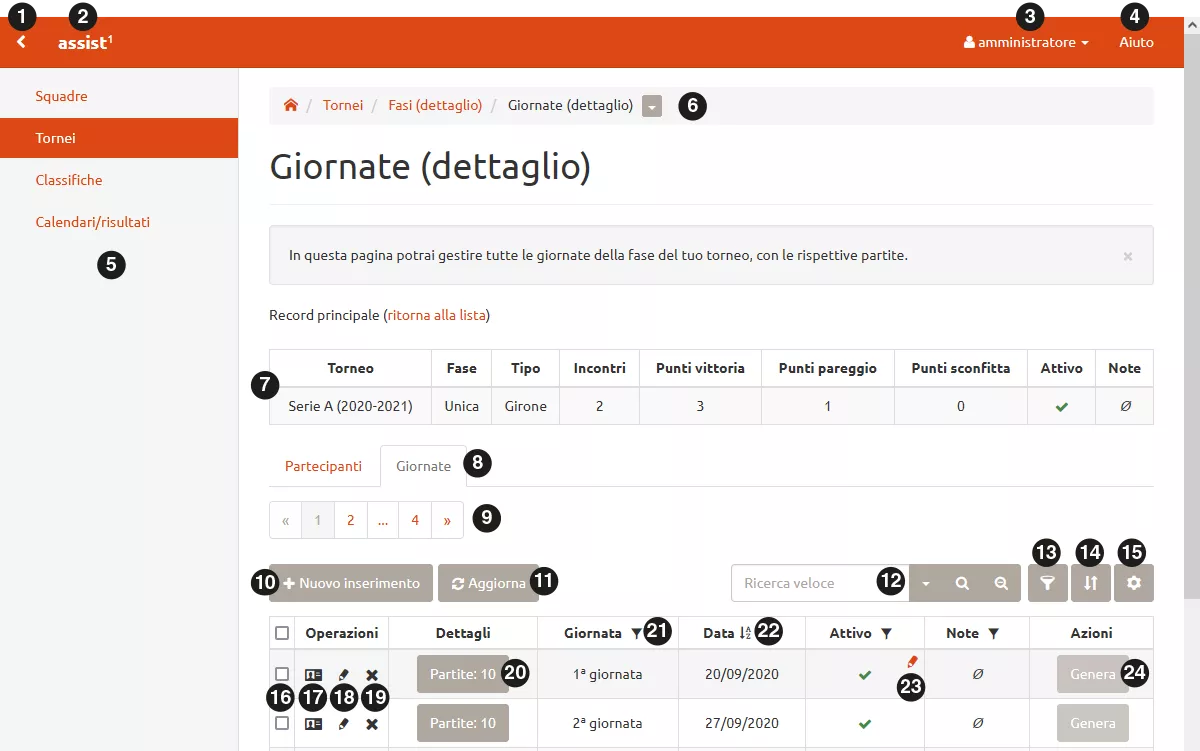
- Collegamento "<" Mostra o nasconde il menù laterale (vedi punto 5).
-
Collegamento "assist1"
Porta alla pagina principale. Nella pagina aiuto, riporta alla pagina di origine -
Menù "amministratore"
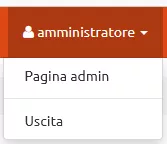
Consente, se in possesso dei diritti amministrative di accedere alla "Pagina admin" per creare, modificare o eliminare gli utenti. Normalmente consente di uscire dall'utenza corrente.
-
Collegamento "Aiuto"
Porta alla pagina aiuto. - Menù laterale
-
Barra del percorso
Mostra la gerarchia delle tabelle fino alla pagina attuale. -
Barra record principale
Riepiloga il record master della pagina attuale. -
Pannello tabulato schede dettaglio
Consente di muoversi tra le tabelle dettaglio del record master. -
Paginazione
Consente di muoversi tra le pagine della tabella corrente.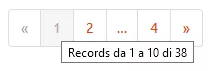
Tenendo fermo il cursore del mouse su una delle pagine elencate è possibile vedere il numero dei record visualizzati e il totale dei record esistenti.
-
Bottone "Nuovo inserimento"
Permette di aggiungere un nuovo record.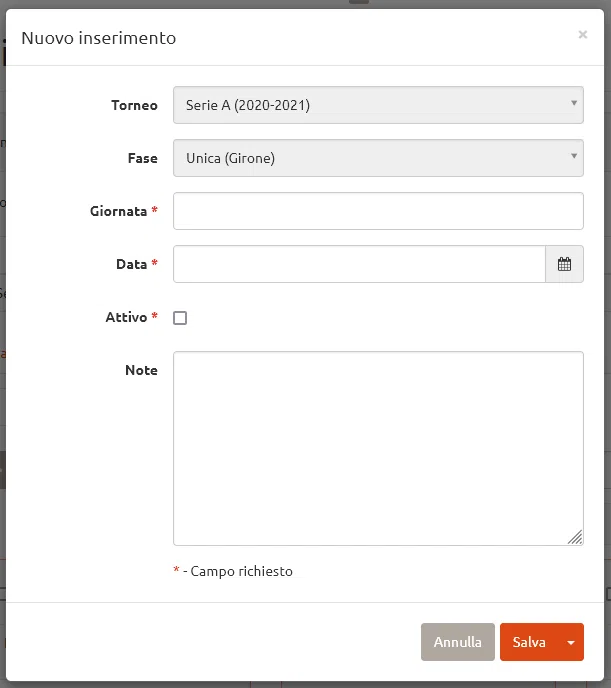
Finestra modale inserimento nuovo record.

Campo disabilitato. Mostra il valore di una chiave esterna al record e non è modificabile.

Validazione di un campo. Messaggio mostrato quando il valore è richiesto.

Validazione record. Messaggio mostrato quando il valore di uno o più campi contrasta con le regole di integrità referenziale della tabella.
-
Bottone "Aggiorna"
Aggiorna la pagina. -
Campo e menù "Ricerca veloce"
Consentono di cercare rapidamente tra i record correnti inserendo il termine di ricerca oppure di personalizzare la ricerca utilizzando il menù.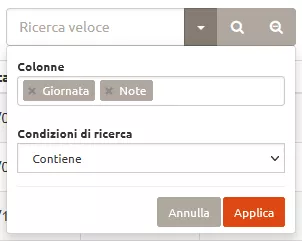
Aprendo il menù accanto al campo di ricerca veloce è possibile scegliere (con un campo a selezione multipla) le colonne in cui effettuare la ricerca e le condizioni di ricerca (con un elenco a discesa) selezionando tra "Contiene", "Inizia con", "Termina con", "Uguale a", "Non contiene" e "Diverso da".
-
Bottone "Filtro"
Permette di costruire un filtro di ricerca.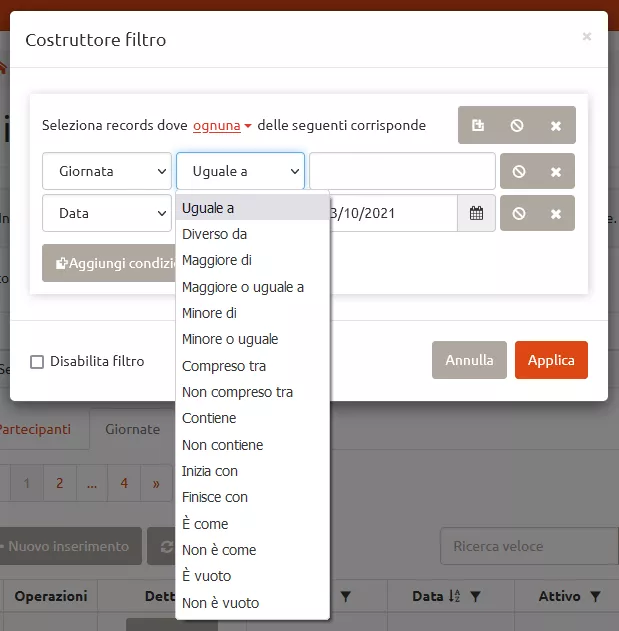
Finestra modale di costruzione del filtro di ricerca dove è possibile aggiungere condizioni filtro scegliendo la colonna oggetto e la condizione da due elenchi e discesa. È possibile abilitare o disabilitare la singola condizione o tutto il filtro. Si può scegliere il criterio di comparazione delle condizioni tra "Ognuna", "Almeno una" o "Nessuna".

Una volta applicato il filtro appare una barra che mostra il filtro applicato e consente di modificarlo, disabilitarlo o riabilitarlo ed eliminarlo.
-
Bottone "Ordina"
Definisce un criterio di ordinamento basato su più colonne.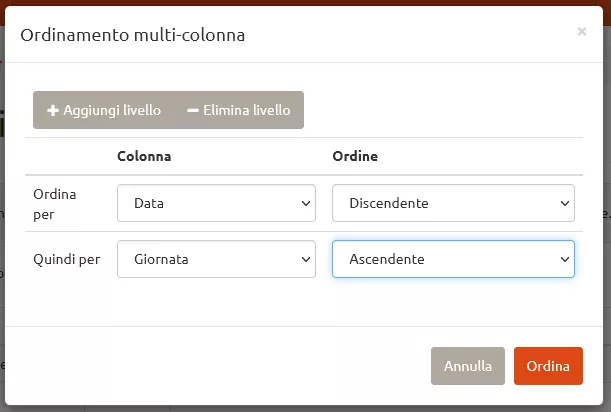
Finestra modale di ordinamento multi-colonna dove è possibile definire un criterio di ordinamento aggiungendo o eliminando colonne e impostando per ognuna la direzione dell'ordinamento ("Ascendente" e "Discendente").
-
Bottone "Impostazioni pagina"
Consente di modificare la visualizzazione della pagina corrente.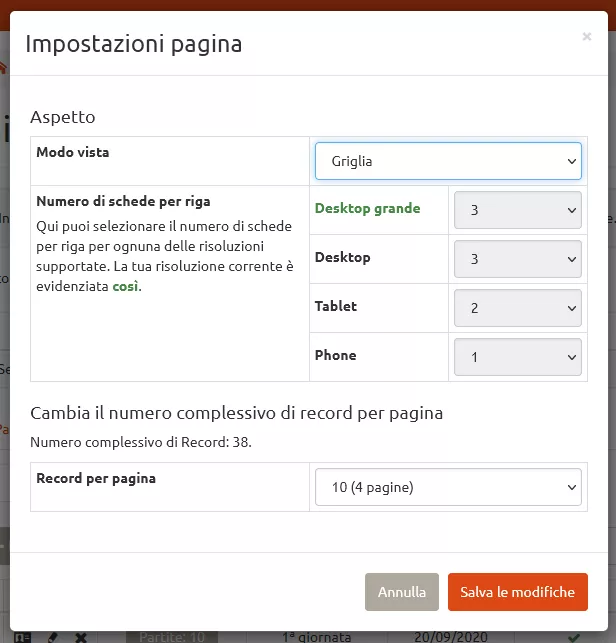
Finestra modale impostazioni pagina dove si può scegliere tra la visualizzazione "Griglia" o "Schede", definire il numero di schede per riga nelle varie modalità di visualizzazione ("Desktop grande", "Desktop", "Tablet" e "Phone") e modificare il numero di record per pagina.
-
Casella di spunta per la selezione del record
Permette di selezionare uno o più record su cui eseguire operazioni.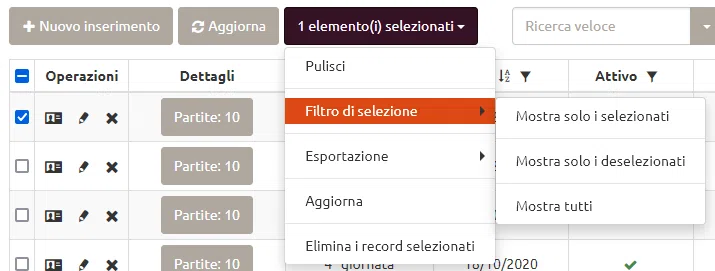
Selezionando uno o più record, appare il menù che consente di eliminare ("Pulisci"), modificare la selezione dei record ("Filtro di selezione"), di esportarli nei formati Excel o PDF ("Esportazione"), di modificarli contemporaneamente ("Aggiorna") o di eliminare i record selezionati ("Elimina i record selezionati").
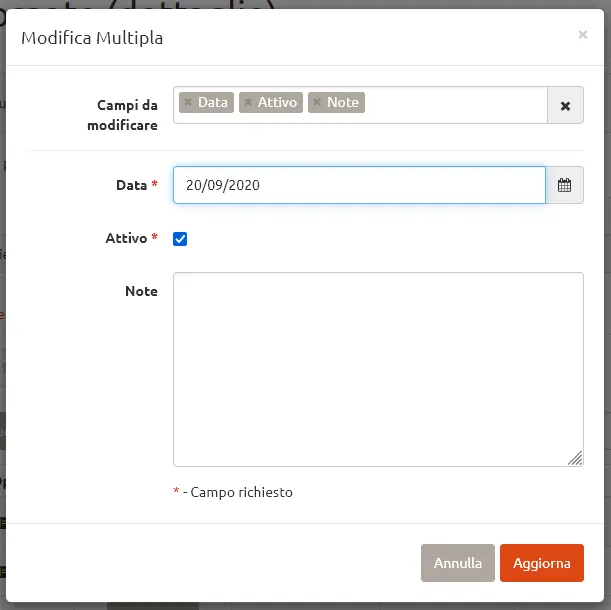
Finestra modale modifica multipla. Aggiungendo o eliminando i campi da editare dal primo campo "Campi da modificare", si sceglie come editare tutti i record selezionati. Se il contenuto di un campo da modificare è vuoto, potrebbe darsi il caso che i valori contenuti in quel campo (nei record selezionati per la modifica) siano diversi tra loro.
-
Icona visualizzazione record
Visualizza il record.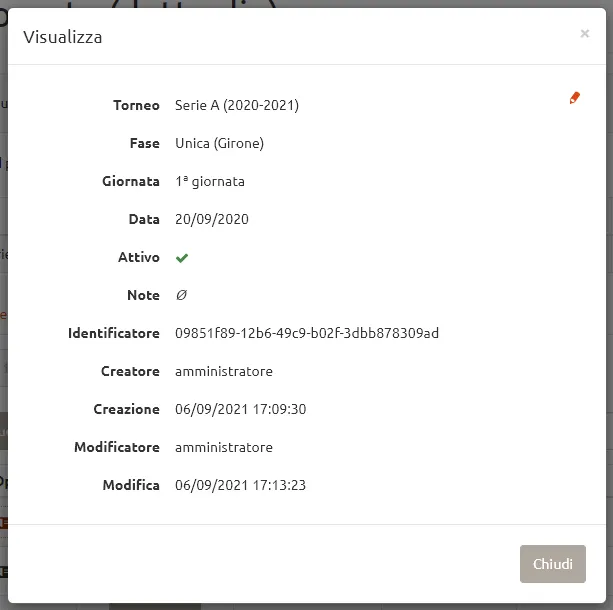
Finestra modale visualizza.
-
Icona modifica record
Modifica il record.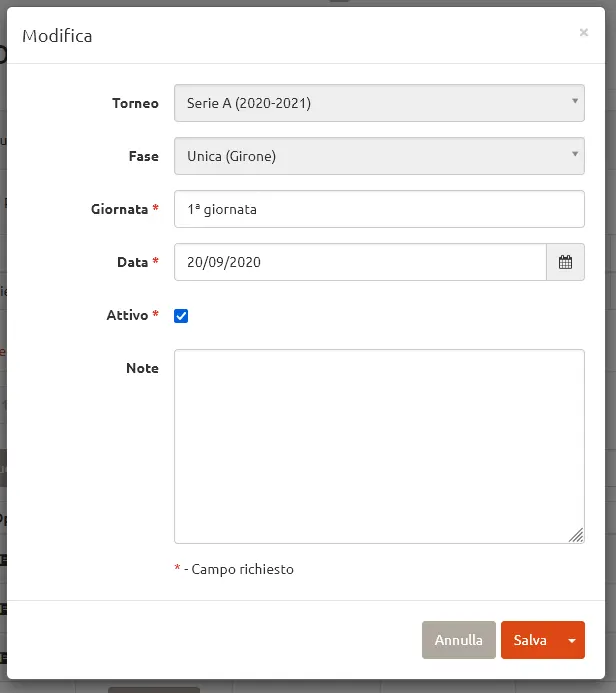
Finestra modale modifica. Vedi le considerazioni effettuate al punto 10.
-
Icona elimina record
Elimina il record.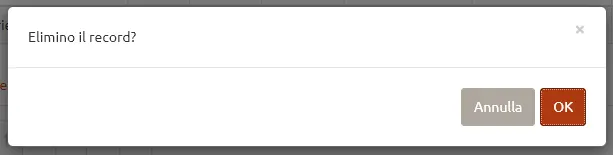
Finestra modale conferma eliminazione record.
-
Bottone dettaglio
La colonna "Dettagli" (se presente) contiene uno o più collegamenti alle tabelle dettaglio. Il bottone indica inoltre il numero di record presenti nella tabella dettaglio. -
Icona filtro rapido
Consente di applicare o rimuovere un filtro sulla colonna in questione.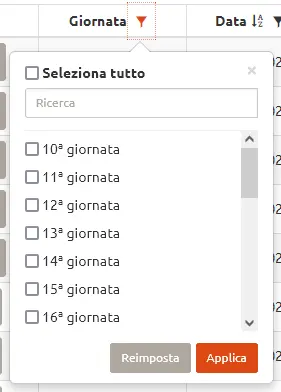
Menù impostazione filtro rapido. Consente di selezionare tutti ("Seleziona tutto"), cercare ("Ricerca") e selezionare i valori che verranno utilizzati dal filtro. Consente di reimpostare ("Reimposta") il filtro.
-
Icona ordinamento colonna
Segnala che la colonna è ordinata secondo i criteri ascendente (A-Z) o discendente (Z-A). Per ordinare secondo una colonna (se abilitata all'ordinamento) fare click sul nome della colonna; click successivi alterneranno i criteri di ordinamento (ascendente/discendente). Per aggiungere una colonna all'ordinamento esistente fare click premendo il tasto Maiuscolo mentre per rimuovere una colonna dall'ordinamento esistente fare click premendo il tasto Controllo. -
Icona modifica rapida
Se muovendo il cursore del mouse sul campo appare questa icona, facendo click, è possibile editare rapidamente il contenuto del campo. -
Bottone azione
La colonna "Azioni" (se presente) contiene uno o più bottoni per attivare funzionalità particolari inerenti il record corrente, ad esempio generare tutte le necessarie giornate di una fase del torneo. Se il bottone appare disabilitato significa che non ci sono le condizioni richieste per attivare la funzionalità, per esempio la fase non ha abbastanza squadre partecipanti - ne servono almeno 2 - oppure le giornate esistono già.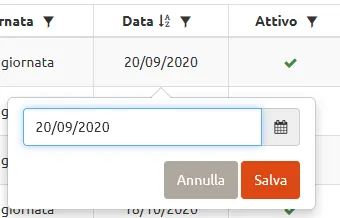
Finestra pop-up per modificare il contenuto del campo.